Domain videohandys.de kaufen?
Wir ziehen mit dem Projekt
videohandys.de um.
Sind Sie am Kauf der Domain
videohandys.de interessiert?
domain@kv-gmbh.de · 0541-91531010
Domain videohandys.de kaufen?
Wo ist die Eingabeaufforderung?
Die Eingabeaufforderung ist ein Befehlszeilen-Tool, das auf Windows-Computern verfügbar ist. Sie ermöglicht es Benutzern, Befehle direkt in das System einzugeben, um verschiedene Aufgaben auszuführen. Um die Eingabeaufforderung zu öffnen, können Sie nach "cmd" suchen oder "Eingabeaufforderung" im Startmenü eingeben. Alternativ können Sie auch die Tastenkombination "Windows + R" drücken und "cmd" eingeben. Die Eingabeaufforderung ist ein leistungsstarkes Werkzeug für fortgeschrittene Benutzer, um verschiedene Systemoperationen durchzuführen. Wenn Sie Probleme haben, die Eingabeaufforderung zu finden, können Sie auch in der Systemsteuerung oder im Windows-Verzeichnis danach suchen. **
Was ist eine Eingabeaufforderung?
Eine Eingabeaufforderung ist ein Text oder ein Symbol, das auf einem Computerbildschirm angezeigt wird und den Benutzer dazu auffordert, eine bestimmte Aktion auszuführen. Dies kann beispielsweise das Eingeben eines Befehls, einer Anfrage oder einer Information sein. Die Eingabeaufforderung wird häufig in einem Terminal oder einer Kommandozeile verwendet, um mit dem Betriebssystem zu interagieren. Sie ermöglicht es dem Benutzer, Befehle direkt an das System zu senden, um bestimmte Aufgaben auszuführen oder Informationen abzurufen. In der Regel wird die Eingabeaufforderung durch ein blinkendes Cursor-Symbol angezeigt, das darauf wartet, dass der Benutzer seine Eingabe eingibt. **

Ähnliche Suchbegriffe für Eingabeaufforderung
Top-Angebote
Produkte zum Begriff Eingabeaufforderung:
-
Learning Resources Buzzer mit AufnahmefunktionDas Buzzer-Set mit Aufnahmefunktion bietet vier farbenfrohe und vielseitig einsetzbare Buzzer mit einem Durchmesser von 9 cm. Sie sind geeignet für Quizrunden oder Spiele, die schnelle Reaktionen erfordern. Sie können in der Freizeit und im Unterricht verwendet werden. Das Set verfügt über eine Aufnahmefunktion, mit der bis zu 7 Sekunden lange Geräusche, Nachrichten und Sprüche aufgenommen werden können. Jeder Buzzer benötigt 2 AAA-Batterien, die nicht im Lieferumfang enthalten sind. Farben: Grün, Blau, Pink und Orange68,77 €*Versand: 0,00 €Sichere Weiterleitung zum Anbieter
-
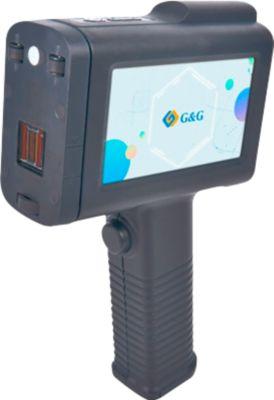
Beschriftungsgerät G & G MP001 3PLUS, 600 x 600 dpi, 60 m/min, bis 10 h Akkulaufzeit, 4,3" Touchscreen, LadegerätDas Beschriftungsgerät MP001 3PLUS von G & G erfüllt professionelle Anforderungen mustergültig: So überzeugt es mit einer hohen Druckauflösung von bis zu 600 x 600 dpi und einer Druckgeschwindigkeit von bis zu 60 m in der Minute. Darüber hinaus lässt es sich ebenfalls auf Materialien wie Holz, Metall, Glas, Stein und Kunststoff einsetzen. Der Printer verwendet exklusive G&G-Tinte, die sich unter anderem zur Erzeugung von Bar- oder QS-Codes eignet. Der farblich in Schwarz gehaltene Tintenstrahl Beschriftungsdrucker lässt sich ausgesprochen leicht über seinen 4,3 Zoll großen Farb-Touchscreen in 11 verschiedenen Sprachen bedienen. Die Beschriftungstexte können einfach über das Display eingegeben werden. Besonders praktisch – Logos können einfach auf das MP001 3PLUS importiert werden. Häufig verwendete Logos und Texte sind zudem speicherbar. Je nach Oberfläche kann die Beschriftung direkt vom Handgerät auf den Gegenstand der Wahl erfolgen. Bei rauen Oberflächen erfolgt die Beschriftung mit Hilfe einer fahrbaren Abstandsschiene, sodass der Druckkopf nicht beschädigt wird. Auch der leistungsstarke Akku (2.600 mAh) trägt zum hohen Bedienkomfort dieses Handheld-Printers bei – er liefert Energie für bis zu 10 Stunden Betriebslaufzeit. Das geringe Gewicht des Beschriftungsdruckers sorgt dafür, dass er auch bei intensivem Arbeiten angenehm in der Hand liegt. Das 450 g leichte Tintenstrahl Beschriftungsgerät MP001 3PLUS von G & G wird Ihnen inklusive eines Ladegerätes geliefert. Ausstattung und technische Highlights: * Auch für die Verwendung auf Materialien wie Holz, Metall, Glas, Stein und Kunststoff geeignet * Hohe Druckauflösung von bis zu 600 x 600 dpi * Hohe Druckgeschwindigkeit von bis zu 60 m pro Minute * 4,3 Zoll großer Farb-Touchscreen mit 11-sprachiger Benutzerführung * Importfunktion für Logos * Speicherfunktion für Texte und Logos * Leistung Akku: 2.600 mAh (Akku ist fest verbaut, nicht zu tauschen/wechseln) * Laufzeit Akku: bis zu 10 h * Lieferung erfolgt inkl. Ladegerät Weitere Details: * Hochwertiges Tintenstrahl Beschriftungsgerät * Farbe: schwarz * Gewicht: 450 g451,01 €*Versand: 5,89 €Sichere Weiterleitung zum Anbieter

-
Wie benutzt man die Eingabeaufforderung?
Die Eingabeaufforderung ist ein Befehlszeilen-Interface, das es Benutzern ermöglicht, direkt mit dem Betriebssystem zu interagieren. Um die Eingabeaufforderung zu nutzen, muss man zuerst das Programm öffnen, indem man "cmd" in das Suchfeld eingibt und die Eingabetaste drückt. Danach kann man verschiedene Befehle eingeben, um Dateien zu erstellen, zu kopieren, zu löschen oder andere Systemoperationen durchzuführen. Es ist wichtig, die Befehle genau zu kennen und korrekt einzugeben, da falsche Eingaben zu unerwünschten Ergebnissen führen können. Die Eingabeaufforderung ist ein leistungsstarkes Werkzeug, das erfahrenen Benutzern erweiterte Kontrolle über ihr Betriebssystem bietet. **
-
Wo finde ich die Eingabeaufforderung?
Die Eingabeaufforderung ist ein Programm, das auf Windows-Computern verfügbar ist und es ermöglicht, Befehle direkt in das Betriebssystem einzugeben. Um die Eingabeaufforderung zu öffnen, kannst du entweder nach "cmd" im Startmenü suchen oder die Tastenkombination "Windows + R" drücken und dann "cmd" eingeben. Alternativ kannst du auch über das Kontextmenü eines Ordners oder Laufwerks die Option "Eingabeaufforderung hier öffnen" auswählen. Einmal geöffnet, kannst du verschiedene Befehle eingeben, um Dateien zu verwalten, Programme zu starten oder Systemeinstellungen zu ändern. **
-
Wie öffne ich die Eingabeaufforderung?
Um die Eingabeaufforderung zu öffnen, kannst du auf Windows-Systemen die Tastenkombination "Windows + R" drücken und dann "cmd" eingeben. Alternativ kannst du auch im Startmenü nach "Eingabeaufforderung" suchen und darauf klicken. Auf Mac-Systemen kannst du die Spotlight-Suche öffnen und nach "Terminal" suchen, um das Terminal zu öffnen. Auf Linux-Systemen kannst du die Tastenkombination "Strg + Alt + T" drücken, um das Terminal zu öffnen. In allen Fällen wird die Eingabeaufforderung geöffnet, in der du Befehle eingeben und mit dem System interagieren kannst. **
-
Wie komm ich in die Eingabeaufforderung?
Um in die Eingabeaufforderung zu gelangen, musst du je nach Betriebssystem unterschiedliche Schritte befolgen. Bei Windows kannst du die Eingabeaufforderung öffnen, indem du nach "cmd" suchst und das Programm ausführst. Bei macOS findest du die Eingabeaufforderung unter "Programme" > "Dienstprogramme" > "Terminal". Auf Linux-Systemen kannst du die Eingabeaufforderung über das Terminal öffnen, das oft über die Startleiste oder das Anwendungsmenü zugänglich ist. Alternativ kannst du auch die Tastenkombination Strg + Alt + T verwenden, um das Terminal zu öffnen. Sobald du die Eingabeaufforderung geöffnet hast, kannst du Befehle eingeben, um verschiedene Aufgaben auszuführen. **


Wie öffne ich die Administrator Eingabeaufforderung?
Um die Administrator-Eingabeaufforderung zu öffnen, kannst du entweder das Startmenü öffnen und nach "cmd" suchen. Dann klicke mit der rechten Maustaste auf "Eingabeaufforderung" und wähle "Als Administrator ausführen". Alternativ kannst du auch die Tastenkombination "Windows + X" drücken und die Option "Eingabeaufforderung (Administrator)" auswählen. Eine weitere Möglichkeit ist es, im Startmenü mit der rechten Maustaste auf das Windows-Symbol zu klicken und "Windows PowerShell (Administrator)" auszuwählen. Dadurch öffnet sich die Eingabeaufforderung mit Administratorrechten. **
Wie kann ich die Eingabeaufforderung öffnen?
Um die Eingabeaufforderung zu öffnen, kannst du auf einem Windows-Computer die Tastenkombination "Windows + R" drücken und dann "cmd" eingeben. Alternativ kannst du auch im Startmenü nach "Eingabeaufforderung" suchen und darauf klicken. Auf einem Mac-Computer kannst du das Terminal öffnen, indem du im Finder unter "Programme" den Ordner "Dienstprogramme" öffnest und dort das Terminal auswählst. In beiden Fällen wird ein schwarzes Fenster geöffnet, in dem du Befehle eingeben und mit dem System interagieren kannst. Hast du noch Fragen dazu? **
Top-Angebote
Produkte zum Begriff Eingabeaufforderung:
-
Buki Mikroskoplupe Mit VideofunktionDie Mikroskoplupe mit Videofunktion von Buki ist ein innovatives Kindermikroskop, das speziell für junge Entdecker ab 4 Jahren entwickelt wurde. Mit einer beeindruckenden Vergrösserung von bis zu 500x ermöglicht es Kindern, die faszinierende Welt der Mikroskopie zu erkunden. Das integrierte 5 cm grosse Display bietet eine klare Sicht auf die Objekte, während die LED-Beleuchtung für optimale Lichtverhältnisse sorgt. Die automatische Fokussierung erleichtert die Handhabung und sorgt dafür, dass die kleinen Forscher schnell und einfach scharfe Bilder erhalten. Zudem ist das Mikroskop mit einer wiederaufladbaren USB-Batterie ausgestattet, was es besonders benutzerfreundlich macht. Ob für spannende Experimente oder das Festhalten von Bildern und Videos – dieses Mikroskop ist ein ideales Werkzeug für neugierige Kinder, die mehr über die Natur und ihre Umgebung lernen möchten.39,98 €*Versand: 0,00 €Sichere Weiterleitung zum Anbieter
-
Learning Resources Buzzer mit AufnahmefunktionDas Buzzer-Set mit Aufnahmefunktion bietet vier farbenfrohe und vielseitig einsetzbare Buzzer mit einem Durchmesser von 9 cm. Sie sind geeignet für Quizrunden oder Spiele, die schnelle Reaktionen erfordern. Sie können in der Freizeit und im Unterricht verwendet werden. Das Set verfügt über eine Aufnahmefunktion, mit der bis zu 7 Sekunden lange Geräusche, Nachrichten und Sprüche aufgenommen werden können. Jeder Buzzer benötigt 2 AAA-Batterien, die nicht im Lieferumfang enthalten sind. Farben: Grün, Blau, Pink und Orange68,77 €*Versand: 0,00 €Sichere Weiterleitung zum Anbieter
-
Wo ist die Eingabeaufforderung?
Die Eingabeaufforderung ist ein Befehlszeilen-Tool, das auf Windows-Computern verfügbar ist. Sie ermöglicht es Benutzern, Befehle direkt in das System einzugeben, um verschiedene Aufgaben auszuführen. Um die Eingabeaufforderung zu öffnen, können Sie nach "cmd" suchen oder "Eingabeaufforderung" im Startmenü eingeben. Alternativ können Sie auch die Tastenkombination "Windows + R" drücken und "cmd" eingeben. Die Eingabeaufforderung ist ein leistungsstarkes Werkzeug für fortgeschrittene Benutzer, um verschiedene Systemoperationen durchzuführen. Wenn Sie Probleme haben, die Eingabeaufforderung zu finden, können Sie auch in der Systemsteuerung oder im Windows-Verzeichnis danach suchen. **
-
Was ist eine Eingabeaufforderung?
Eine Eingabeaufforderung ist ein Text oder ein Symbol, das auf einem Computerbildschirm angezeigt wird und den Benutzer dazu auffordert, eine bestimmte Aktion auszuführen. Dies kann beispielsweise das Eingeben eines Befehls, einer Anfrage oder einer Information sein. Die Eingabeaufforderung wird häufig in einem Terminal oder einer Kommandozeile verwendet, um mit dem Betriebssystem zu interagieren. Sie ermöglicht es dem Benutzer, Befehle direkt an das System zu senden, um bestimmte Aufgaben auszuführen oder Informationen abzurufen. In der Regel wird die Eingabeaufforderung durch ein blinkendes Cursor-Symbol angezeigt, das darauf wartet, dass der Benutzer seine Eingabe eingibt. **
-
Wie benutzt man die Eingabeaufforderung?
Die Eingabeaufforderung ist ein Befehlszeilen-Interface, das es Benutzern ermöglicht, direkt mit dem Betriebssystem zu interagieren. Um die Eingabeaufforderung zu nutzen, muss man zuerst das Programm öffnen, indem man "cmd" in das Suchfeld eingibt und die Eingabetaste drückt. Danach kann man verschiedene Befehle eingeben, um Dateien zu erstellen, zu kopieren, zu löschen oder andere Systemoperationen durchzuführen. Es ist wichtig, die Befehle genau zu kennen und korrekt einzugeben, da falsche Eingaben zu unerwünschten Ergebnissen führen können. Die Eingabeaufforderung ist ein leistungsstarkes Werkzeug, das erfahrenen Benutzern erweiterte Kontrolle über ihr Betriebssystem bietet. **
-
Wo finde ich die Eingabeaufforderung?
Die Eingabeaufforderung ist ein Programm, das auf Windows-Computern verfügbar ist und es ermöglicht, Befehle direkt in das Betriebssystem einzugeben. Um die Eingabeaufforderung zu öffnen, kannst du entweder nach "cmd" im Startmenü suchen oder die Tastenkombination "Windows + R" drücken und dann "cmd" eingeben. Alternativ kannst du auch über das Kontextmenü eines Ordners oder Laufwerks die Option "Eingabeaufforderung hier öffnen" auswählen. Einmal geöffnet, kannst du verschiedene Befehle eingeben, um Dateien zu verwalten, Programme zu starten oder Systemeinstellungen zu ändern. **
Ähnliche Suchbegriffe für Eingabeaufforderung
-
Beschriftungsgerät G & G MP001 3PLUS, 600 x 600 dpi, 60 m/min, bis 10 h Akkulaufzeit, 4,3" Touchscreen, LadegerätDas Beschriftungsgerät MP001 3PLUS von G & G erfüllt professionelle Anforderungen mustergültig: So überzeugt es mit einer hohen Druckauflösung von bis zu 600 x 600 dpi und einer Druckgeschwindigkeit von bis zu 60 m in der Minute. Darüber hinaus lässt es sich ebenfalls auf Materialien wie Holz, Metall, Glas, Stein und Kunststoff einsetzen. Der Printer verwendet exklusive G&G-Tinte, die sich unter anderem zur Erzeugung von Bar- oder QS-Codes eignet. Der farblich in Schwarz gehaltene Tintenstrahl Beschriftungsdrucker lässt sich ausgesprochen leicht über seinen 4,3 Zoll großen Farb-Touchscreen in 11 verschiedenen Sprachen bedienen. Die Beschriftungstexte können einfach über das Display eingegeben werden. Besonders praktisch – Logos können einfach auf das MP001 3PLUS importiert werden. Häufig verwendete Logos und Texte sind zudem speicherbar. Je nach Oberfläche kann die Beschriftung direkt vom Handgerät auf den Gegenstand der Wahl erfolgen. Bei rauen Oberflächen erfolgt die Beschriftung mit Hilfe einer fahrbaren Abstandsschiene, sodass der Druckkopf nicht beschädigt wird. Auch der leistungsstarke Akku (2.600 mAh) trägt zum hohen Bedienkomfort dieses Handheld-Printers bei – er liefert Energie für bis zu 10 Stunden Betriebslaufzeit. Das geringe Gewicht des Beschriftungsdruckers sorgt dafür, dass er auch bei intensivem Arbeiten angenehm in der Hand liegt. Das 450 g leichte Tintenstrahl Beschriftungsgerät MP001 3PLUS von G & G wird Ihnen inklusive eines Ladegerätes geliefert. Ausstattung und technische Highlights: * Auch für die Verwendung auf Materialien wie Holz, Metall, Glas, Stein und Kunststoff geeignet * Hohe Druckauflösung von bis zu 600 x 600 dpi * Hohe Druckgeschwindigkeit von bis zu 60 m pro Minute * 4,3 Zoll großer Farb-Touchscreen mit 11-sprachiger Benutzerführung * Importfunktion für Logos * Speicherfunktion für Texte und Logos * Leistung Akku: 2.600 mAh (Akku ist fest verbaut, nicht zu tauschen/wechseln) * Laufzeit Akku: bis zu 10 h * Lieferung erfolgt inkl. Ladegerät Weitere Details: * Hochwertiges Tintenstrahl Beschriftungsgerät * Farbe: schwarz * Gewicht: 450 g451,01 €*Versand: 5,89 €Sichere Weiterleitung zum Anbieter
-
Wie öffne ich die Eingabeaufforderung?
Um die Eingabeaufforderung zu öffnen, kannst du auf Windows-Systemen die Tastenkombination "Windows + R" drücken und dann "cmd" eingeben. Alternativ kannst du auch im Startmenü nach "Eingabeaufforderung" suchen und darauf klicken. Auf Mac-Systemen kannst du die Spotlight-Suche öffnen und nach "Terminal" suchen, um das Terminal zu öffnen. Auf Linux-Systemen kannst du die Tastenkombination "Strg + Alt + T" drücken, um das Terminal zu öffnen. In allen Fällen wird die Eingabeaufforderung geöffnet, in der du Befehle eingeben und mit dem System interagieren kannst. **
-
Wie komm ich in die Eingabeaufforderung?
Um in die Eingabeaufforderung zu gelangen, musst du je nach Betriebssystem unterschiedliche Schritte befolgen. Bei Windows kannst du die Eingabeaufforderung öffnen, indem du nach "cmd" suchst und das Programm ausführst. Bei macOS findest du die Eingabeaufforderung unter "Programme" > "Dienstprogramme" > "Terminal". Auf Linux-Systemen kannst du die Eingabeaufforderung über das Terminal öffnen, das oft über die Startleiste oder das Anwendungsmenü zugänglich ist. Alternativ kannst du auch die Tastenkombination Strg + Alt + T verwenden, um das Terminal zu öffnen. Sobald du die Eingabeaufforderung geöffnet hast, kannst du Befehle eingeben, um verschiedene Aufgaben auszuführen. **
-
Wie öffne ich die Administrator Eingabeaufforderung?
Um die Administrator-Eingabeaufforderung zu öffnen, kannst du entweder das Startmenü öffnen und nach "cmd" suchen. Dann klicke mit der rechten Maustaste auf "Eingabeaufforderung" und wähle "Als Administrator ausführen". Alternativ kannst du auch die Tastenkombination "Windows + X" drücken und die Option "Eingabeaufforderung (Administrator)" auswählen. Eine weitere Möglichkeit ist es, im Startmenü mit der rechten Maustaste auf das Windows-Symbol zu klicken und "Windows PowerShell (Administrator)" auszuwählen. Dadurch öffnet sich die Eingabeaufforderung mit Administratorrechten. **
-
Wie kann ich die Eingabeaufforderung öffnen?
Um die Eingabeaufforderung zu öffnen, kannst du auf einem Windows-Computer die Tastenkombination "Windows + R" drücken und dann "cmd" eingeben. Alternativ kannst du auch im Startmenü nach "Eingabeaufforderung" suchen und darauf klicken. Auf einem Mac-Computer kannst du das Terminal öffnen, indem du im Finder unter "Programme" den Ordner "Dienstprogramme" öffnest und dort das Terminal auswählst. In beiden Fällen wird ein schwarzes Fenster geöffnet, in dem du Befehle eingeben und mit dem System interagieren kannst. Hast du noch Fragen dazu? **
* Alle Preise verstehen sich inklusive der gesetzlichen Mehrwertsteuer und ggf. zuzüglich Versandkosten. Die Angebotsinformationen basieren auf den Angaben des jeweiligen Shops und werden über automatisierte Prozesse aktualisiert. Eine Aktualisierung in Echtzeit findet nicht statt, so dass es im Einzelfall zu Abweichungen kommen kann. ** Hinweis: Teile dieses Inhalts wurden von KI erstellt.