Domain videohandys.de kaufen?
Wir ziehen mit dem Projekt
videohandys.de um.
Sind Sie am Kauf der Domain
videohandys.de interessiert?
domain@kv-gmbh.de · 0541-91531010
Domain videohandys.de kaufen?
Wie kann ich Speicherplatz freimachen Mac?
Um Speicherplatz auf deinem Mac freizumachen, kannst du zunächst überprüfen, welche Dateien und Programme den meisten Platz belegen. Lösche dann unnötige Dateien, wie temporäre Dateien, Papierkorb-Inhalte oder nicht mehr benötigte Anwendungen. Du kannst auch große Dateien identifizieren und löschen, die viel Speicherplatz verbrauchen. Eine weitere Möglichkeit ist die Verwendung von Cloud-Speicherdiensten oder externen Festplatten, um Dateien auszulagern. Außerdem kannst du regelmäßig den Speicherplatz überwachen und aufräumen, um sicherzustellen, dass dein Mac effizient arbeitet. **
Wie viel Speicherplatz braucht Mac OS?
Die Menge an Speicherplatz, die Mac OS benötigt, hängt von der Version des Betriebssystems ab. In der Regel benötigt Mac OS etwa 20-30 GB Speicherplatz für die Installation. Jedoch können zusätzliche Programme, Dateien und Updates den Speicherbedarf erhöhen. Es wird empfohlen, mindestens 50 GB freien Speicherplatz auf der Festplatte für ein reibungsloses Funktionieren des Betriebssystems zu haben. Es ist ratsam, regelmäßig den Speicherplatz zu überwachen und nicht benötigte Dateien zu löschen, um ausreichend Platz für Updates und neue Programme zu gewährleisten. **

Ähnliche Suchbegriffe für MAC-Precise
Top-Angebote
Produkte zum Begriff MAC-Precise:
-
Gerdts, Mac: 7 Empires7 Empires , Im Europa des 18. Jahrhunderts ringen sieben Großmächte um die Vorherrschaft. Nutzt euren wechselnden Einfluss, um deren Geschicke in eurem Sinne zu lenken. Das Schicksal des Kontinents liegt in euren Händen. Aber seid auf der Hut: Euer Einfluss auf die einzelnen Großmächte kann sich jederzeit ändern, denn alle am Tisch verfolgen eigene Pläne und schmieden immer neue Allianzen, die ein faszinierendes Wechselspiel der Möglichkeiten ergeben. 7 Empires ist ein Spiel mit übersichtlichen Regeln, aber dennoch einer Vielzahl kniffliger Entscheidungen. Strategische Weitsicht ist der Schlüssel zum Sieg. Wichtig ist aber auch die Interessen der Anderen richtig einzuschätzen um mit ihnen erfolgreich zu verhandeln! , Sonstige > Hygiene & Gesundheit , Erscheinungsjahr: 20241003, Autoren: Gerdts, Mac, Keyword: 7 Empires; Imperial; Mac Gerdts; Strategiespiel, Fachschema: Spiel / Gruppenspiele, Gesellschaftsspiele, Warengruppe: NB/Spielen/Raten, UNSPSC: 95049080, Warenverzeichnis für die Außenhandelsstatistik: 95049080, Sender’s product category: NONBO, Länge: 302, Breite: 298, Höhe: 77, Gewicht: 2323, Produktform: Spiele, Genre: Spiele, PBS,59,80 €*Versand: 0,00 €Sichere Weiterleitung zum Anbieter




-
Wo sehe ich den Speicherplatz Mac?
Um den Speicherplatz auf deinem Mac zu überprüfen, gehe zu "Über diesen Mac" im Apple-Menü. Klicke dann auf "Speicher", um eine detaillierte Übersicht über die Speichernutzung zu erhalten. Alternativ kannst du auch den Finder öffnen, auf "Programme" klicken und dann "Dienstprogramme" auswählen. Dort findest du das "Festplattendienstprogramm", das dir ebenfalls Informationen über den Speicherplatz auf deinem Mac liefert. Eine weitere Möglichkeit ist die Verwendung von Drittanbieter-Apps wie DaisyDisk oder OmniDiskSweeper, um eine visuell ansprechende Darstellung deines Speicherplatzes zu erhalten. Letztendlich kannst du auch manuell durch deine Dateien und Ordner navigieren, um festzustellen, welche am meisten Speicherplatz belegen. **
-
Wie viel Speicherplatz hat ein Mac?
Die Speicherkapazität eines Macs variiert je nach Modell und Konfiguration. Die meisten aktuellen Macs haben eine Speicherkapazität von 256 GB bis 2 TB für interne SSDs. Es ist jedoch auch möglich, den Speicherplatz durch externe Festplatten oder Cloud-Speicher zu erweitern. **
-
Wie kann ich bei Mac Speicherplatz sehen?
Um den Speicherplatz auf deinem Mac zu überprüfen, klicke auf das Apple-Logo oben links auf dem Bildschirm und wähle "Über diesen Mac" aus. Klicke dann auf die Registerkarte "Speicher", um eine Übersicht über die Speichernutzung zu erhalten. Alternativ kannst du auch den Finder öffnen, auf "Gehe zu" klicken und "Computer" auswählen, um den verfügbaren Speicherplatz auf deiner Festplatte anzuzeigen. Eine weitere Möglichkeit ist die Verwendung des Dienstprogramms "Festplattendienstprogramm", um detaillierte Informationen über die Speichernutzung auf deinem Mac zu erhalten. Wenn du zusätzlichen Speicherplatz benötigst, kannst du Dateien löschen oder auf eine externe Festplatte oder in die Cloud auslagern. **
-
Wie kann ich den Speicherplatz beim Mac sehen?
Um den Speicherplatz auf deinem Mac zu sehen, kannst du auf das Apple-Logo oben links auf dem Bildschirm klicken und "Über diesen Mac" auswählen. Dann gehst du auf die Registerkarte "Speicher" und dort siehst du eine Übersicht über die Speichernutzung deines Macs. Alternativ kannst du auch den Finder öffnen, "Gehe zu" auswählen und dann "Computer" anklicken. Dort siehst du alle deine Laufwerke und deren verfügbaren Speicherplatz. Du kannst auch Programme wie "DaisyDisk" oder "OmniDiskSweeper" herunterladen, um eine detailliertere Analyse deines Speicherplatzes durchzuführen. **
Wo kann ich den Speicherplatz auf dem Mac sehen?
Du kannst den Speicherplatz auf deinem Mac ganz einfach über die "Über diesen Mac" Option in der oberen linken Ecke des Bildschirms überprüfen. Klicke auf "Speicher" und du erhältst eine detaillierte Übersicht über die Belegung deines Speicherplatzes. Alternativ kannst du auch den Finder öffnen, auf "Gehe zu" klicken und dann "Computer" auswählen, um eine Übersicht über den verfügbaren Speicherplatz zu erhalten. Eine weitere Möglichkeit ist die Verwendung des Dienstprogramms "Festplattendienstprogramm", um den Speicherplatz auf deinem Mac zu überprüfen und zu verwalten. Du kannst auch Drittanbieter-Apps wie DaisyDisk oder GrandPerspective verwenden, um eine visuelle Darstellung deines Speicherplatzes zu erhalten. **
Wo sieht man wie viel Speicherplatz mein Mac noch hat?
Um den verfügbaren Speicherplatz auf deinem Mac anzuzeigen, kannst du auf das Apple-Logo in der oberen linken Ecke des Bildschirms klicken und dann "Über diesen Mac" auswählen. Anschließend gehst du auf die Registerkarte "Speicher" und dort wird dir eine Übersicht über die Speichernutzung auf deinem Mac angezeigt. Du siehst dort, wie viel Speicherplatz insgesamt verfügbar ist und wie viel davon bereits belegt ist. Wenn du weitere Details benötigst, kannst du auf "Verwalten" klicken, um genauer zu sehen, welche Dateien und Anwendungen wie viel Speicherplatz belegen. **
Top-Angebote
Produkte zum Begriff MAC-Precise:
-
Gerdts, Mac: 7 Empires7 Empires , Im Europa des 18. Jahrhunderts ringen sieben Großmächte um die Vorherrschaft. Nutzt euren wechselnden Einfluss, um deren Geschicke in eurem Sinne zu lenken. Das Schicksal des Kontinents liegt in euren Händen. Aber seid auf der Hut: Euer Einfluss auf die einzelnen Großmächte kann sich jederzeit ändern, denn alle am Tisch verfolgen eigene Pläne und schmieden immer neue Allianzen, die ein faszinierendes Wechselspiel der Möglichkeiten ergeben. 7 Empires ist ein Spiel mit übersichtlichen Regeln, aber dennoch einer Vielzahl kniffliger Entscheidungen. Strategische Weitsicht ist der Schlüssel zum Sieg. Wichtig ist aber auch die Interessen der Anderen richtig einzuschätzen um mit ihnen erfolgreich zu verhandeln! , Sonstige > Hygiene & Gesundheit , Erscheinungsjahr: 20241003, Autoren: Gerdts, Mac, Keyword: 7 Empires; Imperial; Mac Gerdts; Strategiespiel, Fachschema: Spiel / Gruppenspiele, Gesellschaftsspiele, Warengruppe: NB/Spielen/Raten, UNSPSC: 95049080, Warenverzeichnis für die Außenhandelsstatistik: 95049080, Sender’s product category: NONBO, Länge: 302, Breite: 298, Höhe: 77, Gewicht: 2323, Produktform: Spiele, Genre: Spiele, PBS,59,80 €*Versand: 0,00 €Sichere Weiterleitung zum Anbieter
-
Wie kann ich Speicherplatz freimachen Mac?
Um Speicherplatz auf deinem Mac freizumachen, kannst du zunächst überprüfen, welche Dateien und Programme den meisten Platz belegen. Lösche dann unnötige Dateien, wie temporäre Dateien, Papierkorb-Inhalte oder nicht mehr benötigte Anwendungen. Du kannst auch große Dateien identifizieren und löschen, die viel Speicherplatz verbrauchen. Eine weitere Möglichkeit ist die Verwendung von Cloud-Speicherdiensten oder externen Festplatten, um Dateien auszulagern. Außerdem kannst du regelmäßig den Speicherplatz überwachen und aufräumen, um sicherzustellen, dass dein Mac effizient arbeitet. **
-
Wie viel Speicherplatz braucht Mac OS?
Die Menge an Speicherplatz, die Mac OS benötigt, hängt von der Version des Betriebssystems ab. In der Regel benötigt Mac OS etwa 20-30 GB Speicherplatz für die Installation. Jedoch können zusätzliche Programme, Dateien und Updates den Speicherbedarf erhöhen. Es wird empfohlen, mindestens 50 GB freien Speicherplatz auf der Festplatte für ein reibungsloses Funktionieren des Betriebssystems zu haben. Es ist ratsam, regelmäßig den Speicherplatz zu überwachen und nicht benötigte Dateien zu löschen, um ausreichend Platz für Updates und neue Programme zu gewährleisten. **
-
Wo sehe ich den Speicherplatz Mac?
Um den Speicherplatz auf deinem Mac zu überprüfen, gehe zu "Über diesen Mac" im Apple-Menü. Klicke dann auf "Speicher", um eine detaillierte Übersicht über die Speichernutzung zu erhalten. Alternativ kannst du auch den Finder öffnen, auf "Programme" klicken und dann "Dienstprogramme" auswählen. Dort findest du das "Festplattendienstprogramm", das dir ebenfalls Informationen über den Speicherplatz auf deinem Mac liefert. Eine weitere Möglichkeit ist die Verwendung von Drittanbieter-Apps wie DaisyDisk oder OmniDiskSweeper, um eine visuell ansprechende Darstellung deines Speicherplatzes zu erhalten. Letztendlich kannst du auch manuell durch deine Dateien und Ordner navigieren, um festzustellen, welche am meisten Speicherplatz belegen. **
-
Wie viel Speicherplatz hat ein Mac?
Die Speicherkapazität eines Macs variiert je nach Modell und Konfiguration. Die meisten aktuellen Macs haben eine Speicherkapazität von 256 GB bis 2 TB für interne SSDs. Es ist jedoch auch möglich, den Speicherplatz durch externe Festplatten oder Cloud-Speicher zu erweitern. **
Ähnliche Suchbegriffe für MAC-Precise
-
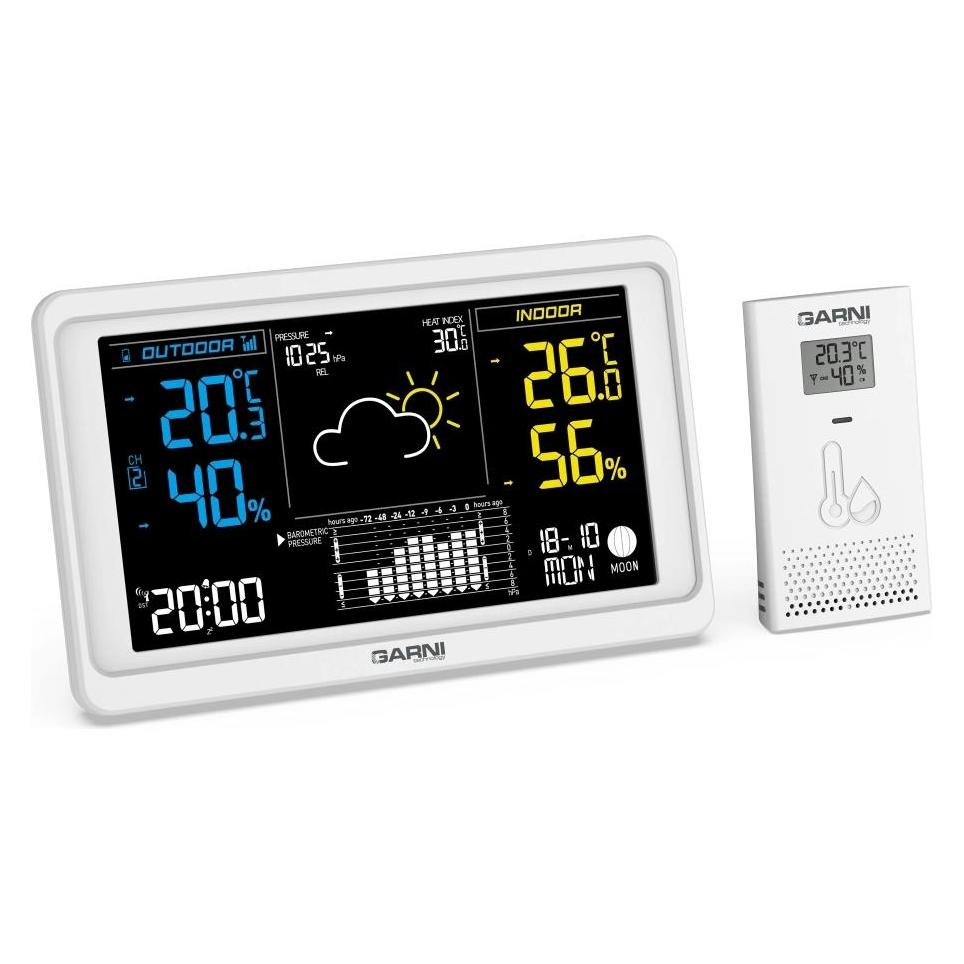
GARNI 612 PreciseWetterstation - für den Heimgebrauch, kabellos, Verbindung per Radio-Frequenz, Innen und Outdoor, mit Vorhersage und Beobachtung des aktuellen Wetters, Snooze und Wecker, Messung des barometrischen Drucks, der Temperatur, der Feuchtigkeit, Anzeige: zeit, datum und mondphasen, Reichweite des kabellosen Sensors: 100 m, angeschlossen werden können maximal 3 Funksensoren, offenes System, Nutzung selbstständig, aus dem Netz und mit Batterien, Lieferumfang: Haupteinheit, Sensor, Ladeadapter, Bedienungsanleitung und Wandhalterung, Platzierung: an die Wand und auf den Tisch, Abmessungen: 131 × 195 × 36 mm (H×B×T) Die GARNI 612 Precise Wetterstation ist ein genaues und zuverlässiges Instrument für Haushalte, die sich über das Wetter im und ums Haus auf dem Laufenden halten wollen. Mit einem drahtlosen Sensor mi67,07 €*Versand: 4,99 €Sichere Weiterleitung zum Anbieter
-
Wie kann ich bei Mac Speicherplatz sehen?
Um den Speicherplatz auf deinem Mac zu überprüfen, klicke auf das Apple-Logo oben links auf dem Bildschirm und wähle "Über diesen Mac" aus. Klicke dann auf die Registerkarte "Speicher", um eine Übersicht über die Speichernutzung zu erhalten. Alternativ kannst du auch den Finder öffnen, auf "Gehe zu" klicken und "Computer" auswählen, um den verfügbaren Speicherplatz auf deiner Festplatte anzuzeigen. Eine weitere Möglichkeit ist die Verwendung des Dienstprogramms "Festplattendienstprogramm", um detaillierte Informationen über die Speichernutzung auf deinem Mac zu erhalten. Wenn du zusätzlichen Speicherplatz benötigst, kannst du Dateien löschen oder auf eine externe Festplatte oder in die Cloud auslagern. **
-
Wie kann ich den Speicherplatz beim Mac sehen?
Um den Speicherplatz auf deinem Mac zu sehen, kannst du auf das Apple-Logo oben links auf dem Bildschirm klicken und "Über diesen Mac" auswählen. Dann gehst du auf die Registerkarte "Speicher" und dort siehst du eine Übersicht über die Speichernutzung deines Macs. Alternativ kannst du auch den Finder öffnen, "Gehe zu" auswählen und dann "Computer" anklicken. Dort siehst du alle deine Laufwerke und deren verfügbaren Speicherplatz. Du kannst auch Programme wie "DaisyDisk" oder "OmniDiskSweeper" herunterladen, um eine detailliertere Analyse deines Speicherplatzes durchzuführen. **
-
Wo kann ich den Speicherplatz auf dem Mac sehen?
Du kannst den Speicherplatz auf deinem Mac ganz einfach über die "Über diesen Mac" Option in der oberen linken Ecke des Bildschirms überprüfen. Klicke auf "Speicher" und du erhältst eine detaillierte Übersicht über die Belegung deines Speicherplatzes. Alternativ kannst du auch den Finder öffnen, auf "Gehe zu" klicken und dann "Computer" auswählen, um eine Übersicht über den verfügbaren Speicherplatz zu erhalten. Eine weitere Möglichkeit ist die Verwendung des Dienstprogramms "Festplattendienstprogramm", um den Speicherplatz auf deinem Mac zu überprüfen und zu verwalten. Du kannst auch Drittanbieter-Apps wie DaisyDisk oder GrandPerspective verwenden, um eine visuelle Darstellung deines Speicherplatzes zu erhalten. **
-
Wo sieht man wie viel Speicherplatz mein Mac noch hat?
Um den verfügbaren Speicherplatz auf deinem Mac anzuzeigen, kannst du auf das Apple-Logo in der oberen linken Ecke des Bildschirms klicken und dann "Über diesen Mac" auswählen. Anschließend gehst du auf die Registerkarte "Speicher" und dort wird dir eine Übersicht über die Speichernutzung auf deinem Mac angezeigt. Du siehst dort, wie viel Speicherplatz insgesamt verfügbar ist und wie viel davon bereits belegt ist. Wenn du weitere Details benötigst, kannst du auf "Verwalten" klicken, um genauer zu sehen, welche Dateien und Anwendungen wie viel Speicherplatz belegen. **
* Alle Preise verstehen sich inklusive der gesetzlichen Mehrwertsteuer und ggf. zuzüglich Versandkosten. Die Angebotsinformationen basieren auf den Angaben des jeweiligen Shops und werden über automatisierte Prozesse aktualisiert. Eine Aktualisierung in Echtzeit findet nicht statt, so dass es im Einzelfall zu Abweichungen kommen kann. ** Hinweis: Teile dieses Inhalts wurden von KI erstellt.