Domain videohandys.de kaufen?
Wir ziehen mit dem Projekt
videohandys.de um.
Sind Sie am Kauf der Domain
videohandys.de interessiert?
domain@kv-gmbh.de · 0541-91531010
Domain videohandys.de kaufen?
Machen der Laptop-Touchscreen, das Touchpad und die Maus von allein Eingaben?
Nein, weder der Laptop-Touchscreen, das Touchpad noch die Maus machen von allein Eingaben. Sie sind Eingabegeräte, die von Benutzern verwendet werden, um Befehle oder Aktionen auszuführen. Die Eingaben erfolgen durch Berühren des Touchscreens, Bewegen des Fingers auf dem Touchpad oder Bewegen der Maus auf einer Oberfläche. **
Warum funktioniert das Scrollen auf dem Touchpad oder Touchscreen in Chrome nicht mehr richtig?
Es gibt verschiedene mögliche Gründe dafür, dass das Scrollen auf dem Touchpad oder Touchscreen in Chrome nicht mehr richtig funktioniert. Es könnte ein Problem mit den Treibern oder Einstellungen des Touchpads oder Touchscreens geben, oder es könnte ein Problem mit der Chrome-Browser-Software selbst vorliegen. Es könnte auch sein, dass eine Erweiterung oder ein Plugin in Chrome das Scrollverhalten beeinflusst. Es könnte hilfreich sein, die Treiber und Einstellungen des Touchpads oder Touchscreens zu überprüfen, Chrome auf den neuesten Stand zu bringen und Erweiterungen oder Plugins zu deaktivieren, um das Problem zu beheben. **


Ähnliche Suchbegriffe für Touchpad
Top-Angebote
Produkte zum Begriff Touchpad:
-
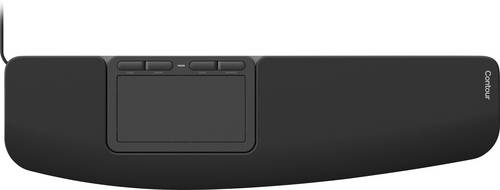
Contour Touch Ergonomic Touchpad wired Touchpad Kabelgebunden Schwarz 4 TastenFür alle, die unter Schulterbeschwerden leiden, bringt Contour Touch die Navigation zurück zur Körpermitte. Sie steuern, klicken und scrollen ganz ohne seitliches Greifen. Die glatte Glasoberfläche erlaubt präzises Tippen und Klicken überall auf dem Pad, während Shortcut-Tasten für maximale Kontrolle sorgen.116,97 €*Versand: 0,00 €Sichere Weiterleitung zum Anbieter
-
Cherry XS Touchpad Keyboard USB Tastatur Deutsch, QWERTZ Schwarz Integriertes Touchpad'klein, Flach Und Extrem Robust Die Tastatur 'xs Touchpad Keyboard' (g84-5500) Vereint Komfortable Maussteuerung Und Kompakte Abmessungen. Durch Das Große Touchpad Mit Zwei Maustasten Kann Der Mauszeiger Einfach Und Präzise Gesteuert Werden....199,99 €*Versand: 0,00 €Sichere Weiterleitung zum Anbieter


-
Macht das Touchpad Geräusche?
Ja, das Touchpad kann Geräusche machen, insbesondere wenn es stark gedrückt oder berührt wird. Dies kann ein Klicken oder Klacken verursachen. Die Lautstärke und Art der Geräusche können jedoch je nach Gerät variieren. **
-
Ist das Touchpad deaktiviert?
Um diese Frage zu beantworten, müsste ich wissen, welches Gerät du verwendest. In den meisten Fällen kann das Touchpad über die Einstellungen deaktiviert oder aktiviert werden. Du kannst auch versuchen, die Funktionstaste (Fn) zusammen mit einer der Funktionstasten (F1-F12) zu drücken, um das Touchpad ein- oder auszuschalten. **
-
Wie Rechtsklick mit Touchpad?
Um mit einem Touchpad einen Rechtsklick durchzuführen, gibt es verschiedene Möglichkeiten, je nachdem welches Betriebssystem du verwendest. Bei den meisten modernen Touchpads kannst du einen Rechtsklick durchführen, indem du mit zwei Fingern gleichzeitig auf das Touchpad tippst oder klickst. Alternativ kannst du auch die untere rechte Ecke des Touchpads leicht antippen, um einen Rechtsklick auszulösen. Falls diese Methoden nicht funktionieren, kannst du auch die Einstellungen deines Touchpads überprüfen, um zu sehen, ob es spezielle Optionen für die Rechtsklick-Funktion gibt. Wenn du immer noch Schwierigkeiten hast, könntest du auch eine externe Maus anschließen, um einen Rechtsklick durchzuführen. **
-
Ist das Touchpad verschwunden?
Nein, das Touchpad ist nicht verschwunden. Es ist nach wie vor ein Standardmerkmal auf den meisten Laptops und wird auch weiterhin in neuen Modellen integriert. Es kann jedoch sein, dass einige Hersteller alternative Eingabemethoden wie Touchscreens oder Trackpoints anbieten. **

Wie kann ich Touchpad aktivieren?
Um das Touchpad auf deinem Laptop zu aktivieren, musst du zuerst sicherstellen, dass es nicht aus Versehen deaktiviert wurde. Dies kannst du über die Tastenkombination Fn + F7 oder eine ähnliche Kombination versuchen. Falls das nicht funktioniert, gehe in die Systemeinstellungen deines Laptops und suche nach den Touchpad-Einstellungen. Dort kannst du das Touchpad aktivieren und auch weitere Einstellungen vornehmen. Wenn du immer noch Probleme hast, könnte es sein, dass der Treiber für das Touchpad nicht korrekt installiert ist. In diesem Fall solltest du die neueste Treiberversion von der Herstellerwebsite herunterladen und installieren. **
Wie benutzt man ein Touchpad?
Ein Touchpad wird in der Regel verwendet, um den Mauszeiger auf dem Bildschirm zu steuern. Man bewegt den Finger über das Touchpad, um den Cursor zu bewegen. Durch Antippen des Touchpads mit einem oder mehreren Fingern kann man verschiedene Aktionen wie Klicken, Doppelklicken oder Scrollen ausführen. Man kann auch Multitouch-Gesten verwenden, um Funktionen wie Zoomen oder Drehen zu aktivieren. Es ist wichtig, die Einstellungen des Touchpads anzupassen, um die Empfindlichkeit und andere Funktionen nach den eigenen Vorlieben anzupassen. **
Top-Angebote
Produkte zum Begriff Touchpad:
-
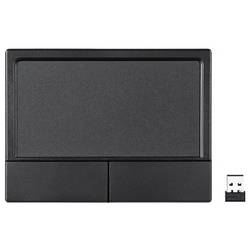
Perixx PERIPAD-504 Touchpad USB Schwarz 2 Tasten Touchscreen 11572Leicht und zuverlässig Suchen Sie ein leichtes, leises und zuverlässiges kabelgebundenes Touchpad? Dann ist das PERIPAD-504 mit seinem großen, reaktionsfreudigen Multi-Gesture-Touchpad inklusive zwei Tasten für Sie die richtige Wahl für einfache Navigation und komfortable, professionelle Erfahrung. Multi-Touch-Gesten Das Multi-Gesture-Design unterstützt das Zeigen, Zwei-Finger-Vergrößern / Verkleinern, Gleiten, Tippen und Scrollen nach oben / unten. Links- und Rechtsklick-Tasten reagieren sehr gut. Reibungslose Navigation Mit nur 136 g und kompaktem Design ist es sowohl für Rechts- als auch für Linkshänder bequem zu nutzen. Wechseln Sie einfach den primären und den sekundären Knopf von der Systemeinstellung um es einzustellen! Professionelle Umsetzung Mit einem 1,8 m langen Kabel ist es ideal für den professionellen Einsatz geeignet, einschließlich Rack-Schubladenplatz, Kiosk und Serverraum, insbesondere für Benutzer mit körperlichen Einschränkungen.30,99 €*Versand: 4,95 €Sichere Weiterleitung zum Anbieter
-
Machen der Laptop-Touchscreen, das Touchpad und die Maus von allein Eingaben?
Nein, weder der Laptop-Touchscreen, das Touchpad noch die Maus machen von allein Eingaben. Sie sind Eingabegeräte, die von Benutzern verwendet werden, um Befehle oder Aktionen auszuführen. Die Eingaben erfolgen durch Berühren des Touchscreens, Bewegen des Fingers auf dem Touchpad oder Bewegen der Maus auf einer Oberfläche. **
-
Warum funktioniert das Scrollen auf dem Touchpad oder Touchscreen in Chrome nicht mehr richtig?
Es gibt verschiedene mögliche Gründe dafür, dass das Scrollen auf dem Touchpad oder Touchscreen in Chrome nicht mehr richtig funktioniert. Es könnte ein Problem mit den Treibern oder Einstellungen des Touchpads oder Touchscreens geben, oder es könnte ein Problem mit der Chrome-Browser-Software selbst vorliegen. Es könnte auch sein, dass eine Erweiterung oder ein Plugin in Chrome das Scrollverhalten beeinflusst. Es könnte hilfreich sein, die Treiber und Einstellungen des Touchpads oder Touchscreens zu überprüfen, Chrome auf den neuesten Stand zu bringen und Erweiterungen oder Plugins zu deaktivieren, um das Problem zu beheben. **
-
Macht das Touchpad Geräusche?
Ja, das Touchpad kann Geräusche machen, insbesondere wenn es stark gedrückt oder berührt wird. Dies kann ein Klicken oder Klacken verursachen. Die Lautstärke und Art der Geräusche können jedoch je nach Gerät variieren. **
-
Ist das Touchpad deaktiviert?
Um diese Frage zu beantworten, müsste ich wissen, welches Gerät du verwendest. In den meisten Fällen kann das Touchpad über die Einstellungen deaktiviert oder aktiviert werden. Du kannst auch versuchen, die Funktionstaste (Fn) zusammen mit einer der Funktionstasten (F1-F12) zu drücken, um das Touchpad ein- oder auszuschalten. **
Ähnliche Suchbegriffe für Touchpad
-
Contour Touch Ergonomic Touchpad wired Touchpad Kabelgebunden Schwarz 4 TastenFür alle, die unter Schulterbeschwerden leiden, bringt Contour Touch die Navigation zurück zur Körpermitte. Sie steuern, klicken und scrollen ganz ohne seitliches Greifen. Die glatte Glasoberfläche erlaubt präzises Tippen und Klicken überall auf dem Pad, während Shortcut-Tasten für maximale Kontrolle sorgen.116,97 €*Versand: 0,00 €Sichere Weiterleitung zum Anbieter
-
Cherry XS Touchpad Keyboard USB Tastatur Deutsch, QWERTZ Schwarz Integriertes Touchpad'klein, Flach Und Extrem Robust Die Tastatur 'xs Touchpad Keyboard' (g84-5500) Vereint Komfortable Maussteuerung Und Kompakte Abmessungen. Durch Das Große Touchpad Mit Zwei Maustasten Kann Der Mauszeiger Einfach Und Präzise Gesteuert Werden....199,99 €*Versand: 0,00 €Sichere Weiterleitung zum Anbieter
-
Wie Rechtsklick mit Touchpad?
Um mit einem Touchpad einen Rechtsklick durchzuführen, gibt es verschiedene Möglichkeiten, je nachdem welches Betriebssystem du verwendest. Bei den meisten modernen Touchpads kannst du einen Rechtsklick durchführen, indem du mit zwei Fingern gleichzeitig auf das Touchpad tippst oder klickst. Alternativ kannst du auch die untere rechte Ecke des Touchpads leicht antippen, um einen Rechtsklick auszulösen. Falls diese Methoden nicht funktionieren, kannst du auch die Einstellungen deines Touchpads überprüfen, um zu sehen, ob es spezielle Optionen für die Rechtsklick-Funktion gibt. Wenn du immer noch Schwierigkeiten hast, könntest du auch eine externe Maus anschließen, um einen Rechtsklick durchzuführen. **
-
Ist das Touchpad verschwunden?
Nein, das Touchpad ist nicht verschwunden. Es ist nach wie vor ein Standardmerkmal auf den meisten Laptops und wird auch weiterhin in neuen Modellen integriert. Es kann jedoch sein, dass einige Hersteller alternative Eingabemethoden wie Touchscreens oder Trackpoints anbieten. **
-
Wie kann ich Touchpad aktivieren?
Um das Touchpad auf deinem Laptop zu aktivieren, musst du zuerst sicherstellen, dass es nicht aus Versehen deaktiviert wurde. Dies kannst du über die Tastenkombination Fn + F7 oder eine ähnliche Kombination versuchen. Falls das nicht funktioniert, gehe in die Systemeinstellungen deines Laptops und suche nach den Touchpad-Einstellungen. Dort kannst du das Touchpad aktivieren und auch weitere Einstellungen vornehmen. Wenn du immer noch Probleme hast, könnte es sein, dass der Treiber für das Touchpad nicht korrekt installiert ist. In diesem Fall solltest du die neueste Treiberversion von der Herstellerwebsite herunterladen und installieren. **
-
Wie benutzt man ein Touchpad?
Ein Touchpad wird in der Regel verwendet, um den Mauszeiger auf dem Bildschirm zu steuern. Man bewegt den Finger über das Touchpad, um den Cursor zu bewegen. Durch Antippen des Touchpads mit einem oder mehreren Fingern kann man verschiedene Aktionen wie Klicken, Doppelklicken oder Scrollen ausführen. Man kann auch Multitouch-Gesten verwenden, um Funktionen wie Zoomen oder Drehen zu aktivieren. Es ist wichtig, die Einstellungen des Touchpads anzupassen, um die Empfindlichkeit und andere Funktionen nach den eigenen Vorlieben anzupassen. **
* Alle Preise verstehen sich inklusive der gesetzlichen Mehrwertsteuer und ggf. zuzüglich Versandkosten. Die Angebotsinformationen basieren auf den Angaben des jeweiligen Shops und werden über automatisierte Prozesse aktualisiert. Eine Aktualisierung in Echtzeit findet nicht statt, so dass es im Einzelfall zu Abweichungen kommen kann. ** Hinweis: Teile dieses Inhalts wurden von KI erstellt.